Control de versiones de n8n para GitHub: un ejercicio práctico
Ejercicio práctico: configurar el control de versiones de n8n con GitHub: conectar un repositorio, subir una base, revisar un pull request y comprobar una reversión.

Comprobado con las fuentes citadas el .
Ejercicio editorial: la tarea y por qué la incorporación la necesita
Este es un ejercicio editorial, no un procedimiento garantizado: la tarea consiste en configurar el control de versiones de n8n para GitHub en un workflow real, de modo que cada cambio quede registrado y un cambio incorrecto sea reversible, y luego demostrar que la reversión realmente funciona. Es especialmente importante para los equipos que incorporan desarrolladores, porque los primeros cambios de un nuevo integrante en una instancia de n8n compartida son exactamente los que nadie quiere depurar a ciegas. Sin un historial de Git detrás del workflow, no hay ningún diff que revisar ni una forma segura de volver a la última versión buena.
Creemos que vale la pena practicar este ejercicio antes de que un nuevo desarrollador toque una instancia de n8n compartida, porque revisar un cambio en un pull request de GitHub es un hábito mucho más fácil de instaurar desde el primer día que de incorporar después de que algo falle en producción.
Control de versiones de n8n para GitHub: requisitos previos y datos de entrada

Antes de empezar, confirma que el plan de n8n de tu equipo realmente incluye esta función. Según la documentación de n8n consultada el 8 de octubre de 2026, el control de código basado en Git para workflows solo está disponible en los planes Business y Enterprise, no en la edición Community gratuita. La propia página de comparación de ediciones de n8n incluye el control de versiones mediante Git específicamente entre las funciones reservadas a los planes self-hosted Business y Enterprise, y describe la edición Community como, por lo demás, casi completa en funciones. Eso convierte esta limitación de plan en el principal obstáculo que encontrará un equipo self-hosted gratuito al intentar este ejercicio.
También necesitarás lo básico que la mayoría de los equipos ya tiene: soltura con ramas de Git, commits y pull requests de GitHub, además de un repositorio de Git accesible mediante claves de despliegue SSH o tokens de acceso personal HTTPS, que la documentación de configuración de n8n enumera como los dos métodos de acceso admitidos. Reúne un workflow existente para usar como línea base, una cuenta de GitHub que pueda crear repositorios, y la clave o token que requiera tu repositorio. En nuestra opinión, la restricción de plan mencionada arriba es la verdadera barrera para los equipos pequeños en este caso, así que conviene revisar las licencias antes de prometer este ejercicio a un nuevo integrante.
Sources: Tutorial: Create environments with source control | Administer | n8n Docs, Compare editions | Deploy | n8n Docs, Set up source control | Administer | n8n Docs
Restricciones: qué cubre y qué no cubre la integración de Git de n8n
La propia documentación de n8n es directa sobre una restricción: su función de control de código no ofrece un proceso de revisión y fusión al estilo pull request dentro de la aplicación, por lo que esa revisión debe hacerse fuera de n8n, en tu proveedor de Git. El propio tutorial completo de n8n, que usa GitHub como ejemplo, demuestra esto haciendo que el equipo abra y fusione un pull request real de GitHub para llevar una rama de desarrollo a producción. Ese paso de pull request pertenece al patrón de múltiples instancias y múltiples ramas que cubre el tutorial; el patrón más simple de una sola rama lo omite por completo.
Nuestra opinión: para este ejercicio, evita el atajo de una sola rama de n8n y configura dos instancias, porque el objetivo de practicar el control de versiones de n8n para GitHub es lograr un pull request revisable, no solo tener una segunda copia del workflow.
Sources: Use Git in n8n | Administer | n8n Docs, Tutorial: Create environments with source control | Administer | n8n Docs
Pasos: conectar, subir, revisar y revertir un workflow
Con el plan y el repositorio listos, configurar el control de versiones de n8n para GitHub sigue de cerca la propia documentación de n8n. Primero crea un repositorio de GitHub dedicado para la instancia de n8n; la guía de configuración de n8n lo nombra como el primer paso de configuración. Luego vincula la instancia a ese repositorio: el tutorial de n8n indica que abras Ajustes, vayas a Entornos y selecciones Conectar, tras lo cual n8n se conecta al repositorio usando el acceso SSH o HTTPS que configuraste antes.
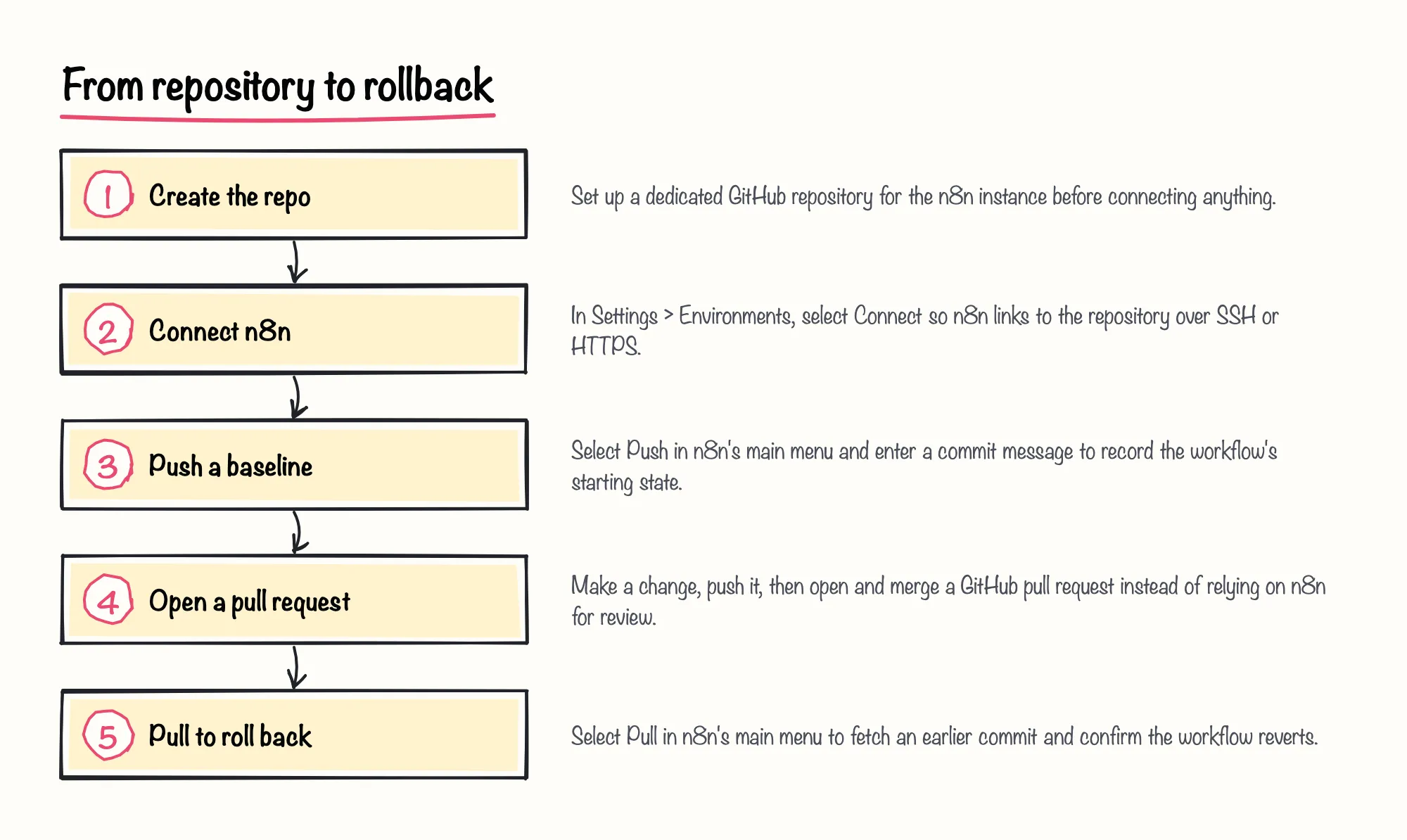
Sube tu workflow actual como línea base: selecciona Subir (Push) en el menú principal de n8n, e introduce un mensaje de commit, que es lo que después identifica este cambio en el historial de Git. Para el cambio revisable, edita el workflow, vuelve a subirlo con un nuevo mensaje de commit, y abre el pull request en GitHub en lugar de dentro de n8n. Para demostrar la reversibilidad, selecciona Pull en el menú principal de n8n para obtener un commit anterior; n8n advierte que aceptar la sobrescritura sobrescribirá tu copia local, que es exactamente el mecanismo que hace que la reversión surta efecto.
Si una subida falla porque el repositorio ha avanzado desde tu último pull, un blog de un proveedor de consultoría de n8n, n8nlab.io, que escribe en 2026, informa que los equipos resuelven esto usando el botón Pull de la propia interfaz de control de código de n8n para obtener los cambios remotos antes de reintentar la subida. Considera esto como un consejo de solución de problemas de la comunidad y no como un comportamiento documentado de n8n, ya que se refiere a un nombre de interfaz que puede diferir de los ajustes de Entornos que n8n documenta actualmente.
Sources: Set up source control | Administer | n8n Docs, Tutorial: Create environments with source control | Administer | n8n Docs, Push and pull changes | Administer | n8n Docs, OpenAI
Criterios de finalización y resolución de problemas

Considera el ejercicio terminado cuando se cumplan tres condiciones: el cambio existe como un pull request real de GitHub y no como una nota en el chat, la subida lleva un mensaje de commit que realmente lo describe, y alguien ha extraído (pull) personalmente un commit anterior en n8n y ha visto que el workflow se revierte. Esta última comprobación es importante: la advertencia de la documentación de n8n de que al hacer pull se sobrescribirán los cambios locales no subidos es también la confirmación de que tu ruta de reversión realmente funciona, no solo que existe en el papel.
En este tipo de ejercicio suelen aparecer dos fallos. Uno es un conflicto al subir cuando el repositorio ha avanzado desde tu último pull; la solución de hacer pull y luego reintentar ya se cubrió en los pasos anteriores, donde se atribuye al consejo de solución de problemas de un blog de un proveedor y no a la documentación oficial de n8n. Lo que confirma la propia documentación de n8n es más acotado: hacer pull obtiene la versión remota del workflow, y aceptar el aviso de sobrescritura sobrescribirá tu copia local si no has subido antes tus propios cambios. El otro fallo común es que los cambios locales no subidos de un compañero se sobrescriban silenciosamente por el pull de otra persona, que es ese mismo comportamiento de sobrescritura, solo que activado por otra persona.
Sources: Push and pull changes | Administer | n8n Docs, OpenAI
Reflexión y solución sugerida
Una vez que hayas subido una línea base, abierto un pull request y hecho un pull para completar una reversión, habrás ensayado los tres hábitos que este ejercicio realmente pone a prueba: visibilidad sobre lo que cambió, un paso de revisión humana fuera de n8n, y una vía de retorno probada. Como esquema de solución sugerida, no como un guion validado, la secuencia a seguir es la misma de arriba: repositorio dedicado, Conectar en Ajustes > Entornos, subir con un mensaje de commit, un pull request de GitHub, y luego Pull para confirmar la reversión.
Sources: Set up source control | Administer | n8n Docs, Tutorial: Create environments with source control | Administer | n8n Docs, Push and pull changes | Administer | n8n Docs, Use Git in n8n | Administer | n8n Docs